
YouTubeを見ていると、
「この動画、通信量を気にせず見られたらいいのに」
「作業用BGMとして手元に置いておきたい」
と感じることはありませんか?
いわゆる youtube オフライン再生 を目的として、動画保存ソフトを探している人も多いと思います。
今回は、YouTube動画の保存に対応したソフトCleverGet のYouTube動画ダウンロード機能を実際に使ってみた感想を、メリットだけでなく注意点も含めて正直にまとめます。
※本記事はソフトウェアの機能や使用感を紹介するものであり、違法行為を推奨するものではありません。
CleverGetのYouTube動画ダウンロードとは?
CleverGetのYouTube動画ダウンロードは、YouTube に投稿されている動画を、PCに保存して視聴できるようにするソフトです。
特徴を簡単にまとめると、
- YouTube動画を高画質のまま保存できる
- 動画だけでなく音声のみの保存にも対応
- プレイリスト・チャンネル単位での管理が可能
- Windows / Mac の両対応
YouTube公式アプリのオフライン機能とは異なり、
PCで動画を管理したい人向けのツール、という位置づけになります。
実際に使ってみた感想(操作性・UI)
インストールから起動まで
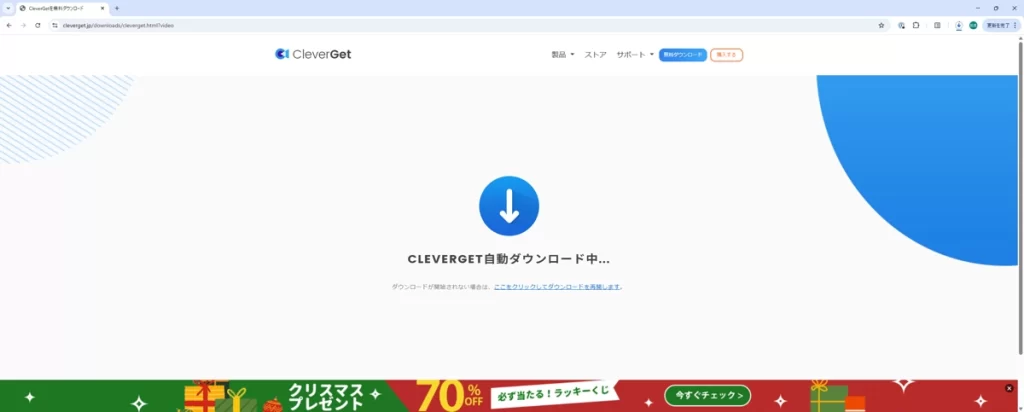
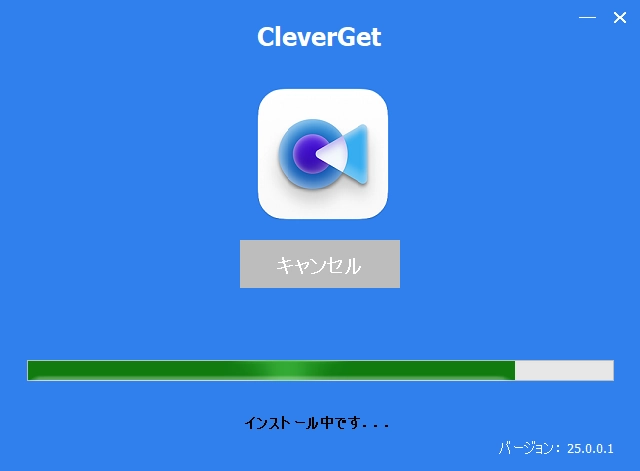
インストールは公式サイトからダウンロードして実行するだけで完了します。
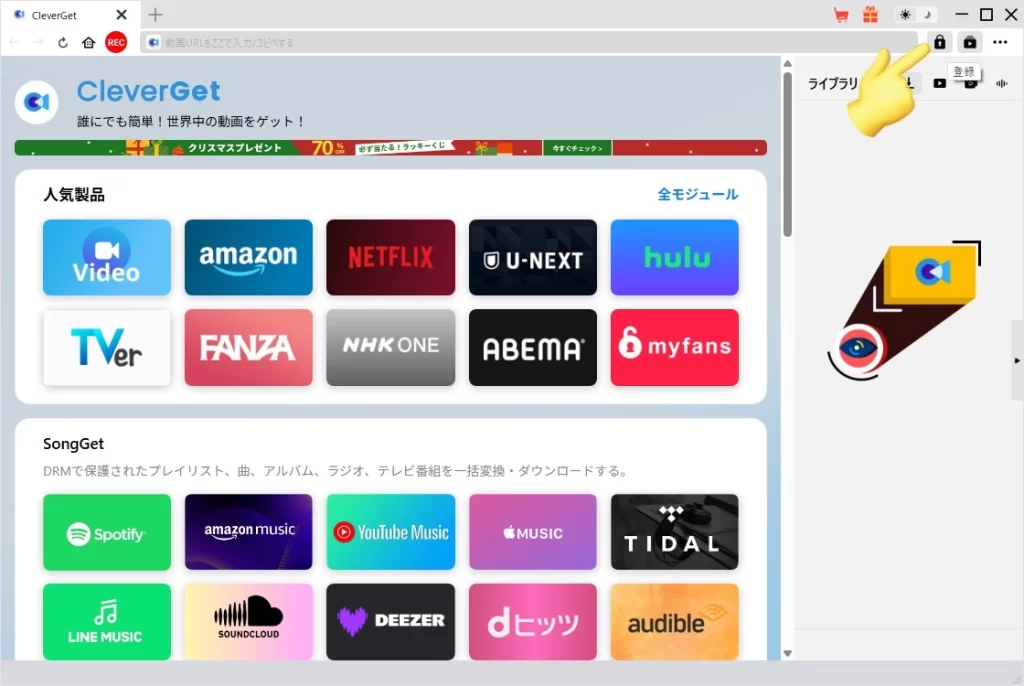
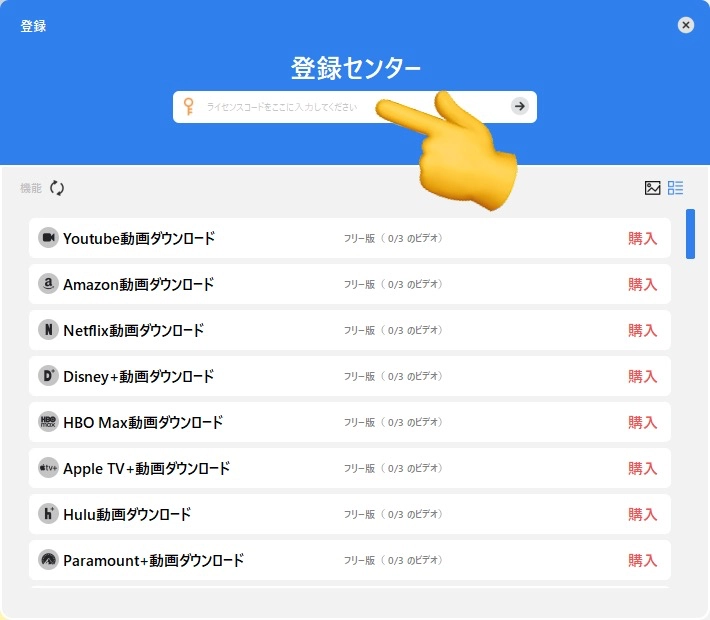
製品を登録するには矢印のところを押してライセンスキーを入力してください。
特別な初期設定は不要で、初回起動時からすぐ使える点は好印象でした。
UIは日本語表示に対応しており、動画ダウンロード系のソフトにありがちな「設定が複雑で分かりにくい」といった印象はありません。
動画の検出・解析について
操作の流れはとてもシンプルです。
- CleverGetを起動
- YouTube動画のURLを貼り付ける
- 動画を解析し、保存形式を選択
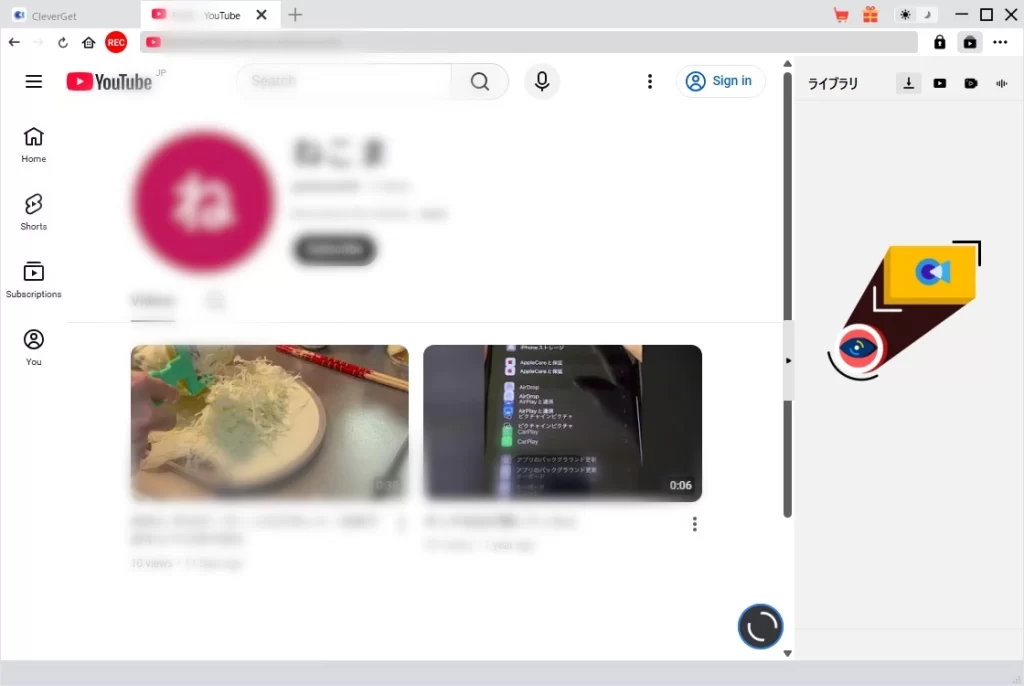
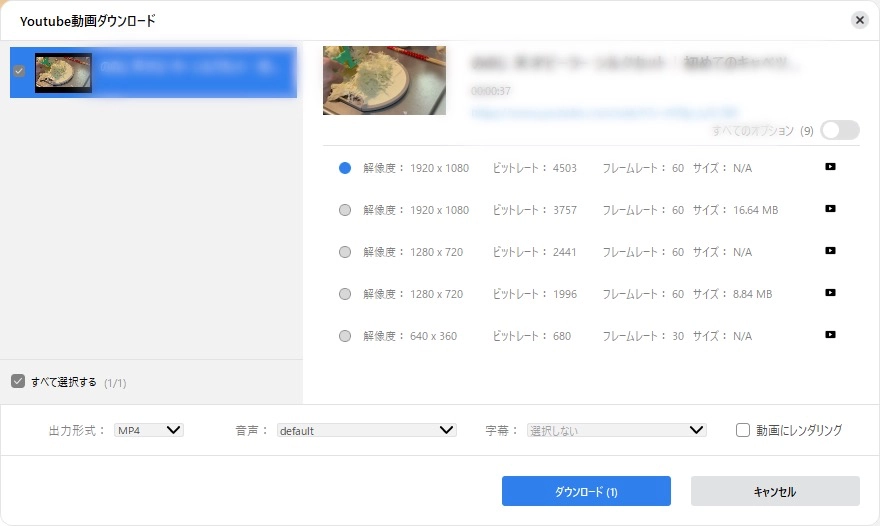
URLを貼り付けるだけで動画が認識されるため、初心者でも迷いにくいと感じました。
YouTube オフライン再生目的で使えるか?
YouTube公式アプリには、一定期間だけ動画を保存できるオフライン再生機能がありますが、PCでは同じような使い方ができないケースも多いです。
CleverGetを使えば、PC上に動画ファイルとして保存できるため、インターネット接続がない環境でも再生可能になります。
- 通信量を抑えたい
- 出張や移動中に動画を見たい
- 作業用動画を安定して再生したい
といった youtube オフライン再生 を目的とする人には、選択肢の一つになり得ると感じました。
※保存した動画の取り扱いについては、後述の注意点を必ず確認してください。
画質・音質・形式の選択肢
CleverGetでは、元動画が対応している範囲内で複数の画質や形式を選択できます。
- 720p / 1080p などの高画質
- MP4 / MKV 形式
- 音声のみを抽出して保存
映像が不要な場合は音声だけ保存できるため、作業用BGMや学習用途にも使いやすい印象でした。
YouTube 録画との違いについて
YouTube動画を保存する方法として、youtube 録画 を検討している人も多いと思います。
CleverGet公式の解説でも触れられていますが、YouTubeの保存方法には大きく分けて「動画を解析して保存する方法」と「画面を録画する方法」の2つがあります。
画面録画(YouTube 録画)の特徴
画面録画ソフトを使う方法は、再生している映像と音声をそのまま記録する仕組みです。
- 再生時間=録画時間になる
- 録画中は他の操作がしづらい
- 通知音や操作ミスが入り込む可能性がある
その一方で、「再生できる動画であれば記録できる」という汎用性の高さがメリットとされています。
CleverGetのYouTube動画保存との違い
CleverGetの場合は、再生画面を録画するのではなく、動画データを解析して保存する仕組みが採用されています。
そのため、
- 録画時間を待つ必要がない
- バックグラウンドで処理できる
- 画質や音質を選択しやすい
といった点で、操作の手間が少なく感じました。
どちらを選ぶべきか?
公式解説でも示されている通り、用途によって向き・不向きがあります。
- 手軽さや効率を重視するなら CleverGet
- どうしても解析できない場合の代替手段として youtube 録画
という使い分けが現実的だと感じました。
※いずれの方法であっても、YouTubeの利用規約や著作権の考え方は共通して注意が必要です。保存した動画の再配布や公開は行わないようにしましょう。
注意点|YouTubeの利用規約と私的利用について
YouTubeの利用規約
YouTubeの利用規約では、公式に提供されていない方法での動画ダウンロードは推奨されていません。そのため、CleverGetのようなソフトを使った保存行為は、規約違反となる可能性があります。
著作権と私的利用
日本の著作権法では、個人的に視聴する目的であっても、
- 再配布
- 再アップロード
- 商業利用
といった行為は禁止されています。
本記事のスタンス(免責)
本記事はソフトウェアの機能や使用感を紹介するものであり、違法行為を推奨するものではありません。
YouTube動画の取り扱いについては、利用規約および日本の著作権法を遵守したうえで、自己責任・私的利用の範囲内で判断する必要があります。
CleverGetのYouTube動画ダウンロードはどんな人に向いている?
向いている人
- PCでYouTube動画を管理したい
- youtube オフライン再生を検討している
- 操作が分かりやすいソフトを探している
向いていない人
- 規約や法律を気にせず使いたい
- youtube 録画と違いを理解せずに使いたい
まとめ|便利だが理解したうえで使うべきYouTubeダウンロードソフト
CleverGetのYouTube動画ダウンロードは、操作性・機能面ともに完成度の高いソフトだと感じました。
一方で、便利=自由に何でもできる というわけではありません。
YouTubeの利用規約や著作権の考え方を理解したうえで、youtube オフライン再生 や youtube 録画 の代替手段として慎重に使うことが大切です。
正しく理解して使うのであれば、YouTube動画管理の選択肢の一つになるソフトだと思います。
追記:YouTube動画ダウンロード Ultimate について
「YouTube動画ダウンロード Ultimate」という上位エディションも用意されています。
公式サイトの案内では、通常のYouTube動画に加えて、映画や番組などのコンテンツ、チャンネル関連の動画にも対応すると説明されています。
ただし、これらのコンテンツはYouTubeの利用規約や著作権との関係がより慎重に扱われる領域であり、本記事では動作検証や具体的な利用確認は行っていません。
あくまで「そのようなエディションが公式に案内されている」という情報の補足に留め、実際の利用については各サービスの規約や法律を確認したうえで、自己判断・自己責任の範囲で検討する必要があります。

コメント